
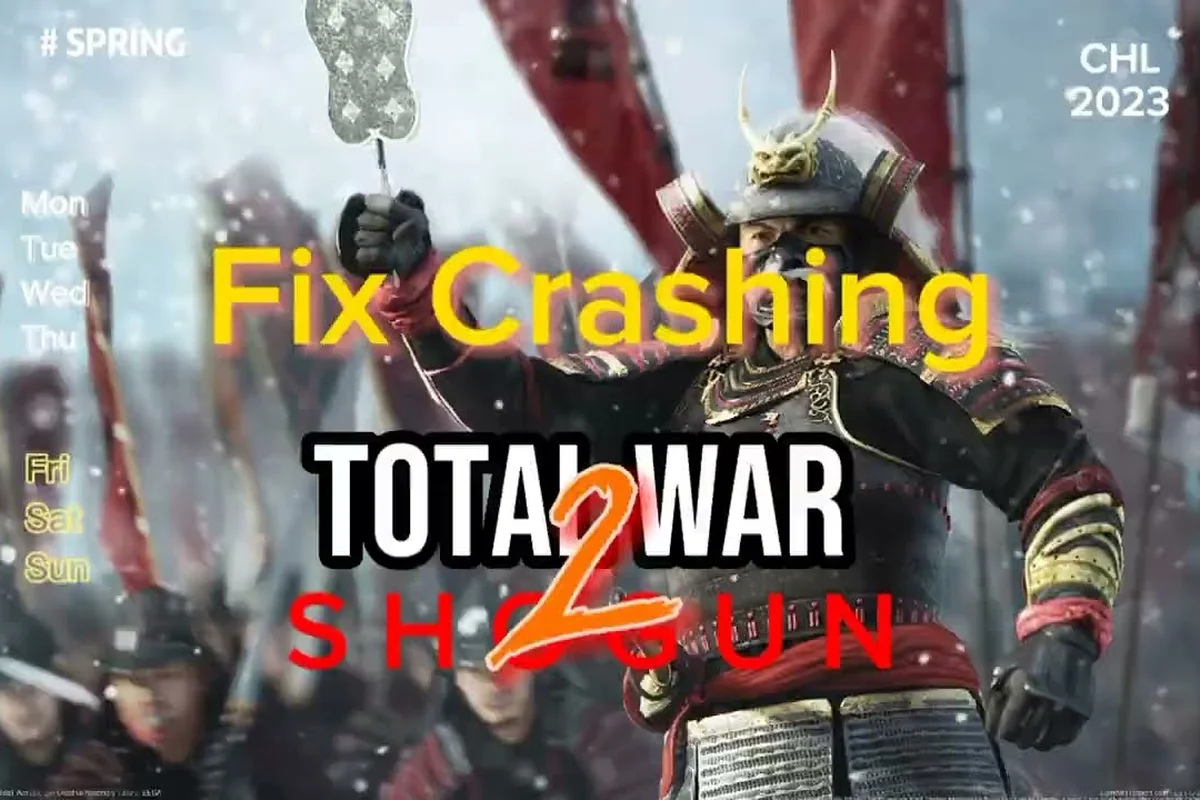
Исправление вылетов Shogun 2 — первое, что ищет большинство игроков, когда 14-летняя стратегия отказывается запускаться на ПК с Windows 11 образца 2026 года. Complete Edition — это 64-битная сборка, согласно официальному анонс-трейлеру Total War: Shogun 2 Complete Edition, что устраняет множество устаревших проблем, но привносит новые особенности совместимости. Это руководство охватывает все проверенные исправления запуска Shogun 2, самые безопасные параметры запуска Shogun 2 и точное расположение файлов сохранений Shogun 2, которое вам понадобится, когда кампания отказывается загружаться.
Почему Shogun 2 вылетает на современных Windows в 2026 году
Базовая игра вышла в марте 2011 года, поэтому почти каждый отчёт о вылете, подаваемый сегодня, — это проблема совместимости с Windows 10/11, а не классический игровой баг. Переиздание Complete Edition перенесло всё на 64-битный бинарник, но лаунчер, скриптовый движок и несколько веток кода DirectX 11 всё ещё содержат допущения из оригинальной сборки. Форумы обсуждений Steam и баг-трекер Total War показывают, что основная часть новых известных проблем Shogun 2 — это вылеты при запуске, вылеты при загрузке битвы и повреждённые файлы сохранений Shogun 2, которые появляются после срабатывания Realm Divide или долгой кооперативной сессии.
Три корневые причины покрывают примерно 80 процентов всех современных отчётов о вылетах от участников сообщества: устаревшие среды выполнения Visual C++, конфликты драйверов GPU с устаревшей веткой DirectX 11 и чрезмерно агрессивный карантин антивируса для исполняемых файлов script и startup. Четвёртая категория — отчёты об ошибках Shogun 2, привязанные к конкретному ходу кампании — обычно сводится к повреждённому файлу сохранения Shogun 2, а не к самому движку. Знание того, к какой категории относится ваш вылет, определяет, нужно ли вам исправление через параметры запуска, шаг восстановления файлов или процедура восстановления сохранения.
| Категория вылета | Типичный симптом | Первоочередное исправление |
|---|---|---|
| Вылет при запуске | Ничего не происходит после нажатия «Играть» | Проверьте распространяемые пакеты, затем добавьте параметры запуска |
| Вылет в битве | Вылет при загрузке битвы в реальном времени | Чистая переустановка драйвера GPU, затем тест с -noSound |
| Вылет в кампании | Вылет на конкретном ходу | Проверьте сохранение, откатитесь к автосохранению |
| Зависание интерфейса | Курсор двигается, ничего не отвечает | Завершите процесс лаунчера, очистите кэш |
Ловушка распространяемых пакетов
Complete Edition требует набор Visual C++ Redistributable 2015-2022, а также устаревший пакет 2010 года, с которым всё ещё линкуется бинарник 2011 года. У игроков на чистой установке Windows 11 обычно есть среда выполнения 2015-2022, но не 2010, из-за чего игра выдаёт общее сообщение «SHOGUN2.exe перестал отвечать» вместо полезной ошибки. Установка обоих распространяемых пакетов x64 и x86 с официальных ссылок Microsoft решает проблему тихого вылета для большинства пользователей в течение пяти минут, и это ничего не стоит.
Дрейф драйверов GPU
Команда Total War не выпускала патч, специфичный для драйверов, для Shogun 2 со времени NVIDIA-хотфикса 2024 года, но дрейф драйверов продолжает вызывать проблемы. Драйвер NVIDIA Game Ready 2026 года без проблем запускает карту кампании, но отвергает ветку кода DirectX 11, используемую рендерером битв, из-за чего вылет происходит непостоянно. Чистое удаление с помощью DDU с последующей свежей установкой Studio или Game Ready — самое надёжное исправление запуска Shogun 2, когда вылет срабатывает только в боевой сцене.
Гид по параметрам запуска Shogun 2: каждый флаг, который действительно важен
Параметры запуска Steam добавляются к команде запуска в разделе Свойства → Общие → Параметры запуска. Они не изменяют файлы игры; они указывают исполняемому файлу пропустить или переопределить конкретную подсистему при старте. Для большинства игроков два флага решают основную часть известных проблем Shogun 2, связанных со сбоями запуска и вылетами в битвах: -noSound для диагностики конфликтов аудиостека и -xapofx для обхода старой ветки XAudio2, которую некоторые звуковые драйверы 2026 года обрабатывают некорректно.
| Флаг запуска | Эффект | Когда использовать |
|---|---|---|
-noSound | Отключает аудиоподсистему | Определить аудиостек как источник вылета |
-xapofx | Отключает эффекты XAPO | Конфликты драйверов Realtek / Nahimic 2026 года |
-refresh:60 | Ограничивает частоту кадров | Ноутбуки с троттлингом в битвах |
-windowed | Принудительный оконный режим | Диагностика циклов вылетов в полноэкранном режиме |
-noIntro | Пропускает вступительные ролики CA | Проблемы совместимости с модами |
Пошагово: установка параметров запуска в Steam
-
Откройте Steam, щёлкните правой кнопкой мыши по Total War: SHOGUN 2 и выберите «Свойства».
-
На вкладке «Общие» найдите поле «Параметры запуска».
-
Введите флаг, который хотите протестировать. Начните с
-noSound, если вылет происходит в главном меню, или-windowed, если он происходит при переходе в полноэкранный режим. -
Закройте окно свойств — Steam сохраняет поле автоматически.
-
Запустите игру, воспроизведите вылет и удалите флаг, если он не помог.
Игрокам, ищущим исправление вылетов Shogun 2 для долгой кооперативной кампании, следует тестировать флаги по одному и проверять результат после каждого. Добавление нескольких флагов одновременно делает невозможным понять, какой именно помог, — это самая распространённая ошибка игроков при разборе отчётов об ошибках сообщества. Один флаг, один тест и скриншот журнала вылета — самый чистый путь к настоящему отчёту об ошибке Shogun 2, на который Creative Assembly действительно сможет отреагировать.
Исправление запуска Shogun 2: чек-лист восстановления из шести шагов
Когда игра просто отказывается стартовать — ни главного меню, ни всплывающей ошибки, ни оверлея Steam — причина почти всегда находится вне каталога игры. Синхронизация Steam Cloud может доставить повреждённый файл конфигурации, Windows Defender может поместить в карантин упакованный файл, а оставшийся мод от предыдущего прохождения может подвесить скриптовый движок при загрузке. Методичное прохождение чек-листа восстановления из шести шагов решает примерно 90 процентов всех случаев незапуска, публикуемых в обсуждениях Steam.
| Шаг | Действие | Ожидаемый результат |
|---|---|---|
| 1 | Проверьте целостность файлов игры | Steam заново скачает повреждённые ресурсы |
| 2 | Очистите кэш загрузок | Исправляет сбои синхронизации Cloud |
| 3 | Разрешите script и startup в антивирусе | Устраняет ложные срабатывания Defender |
| 4 | Удалите %APPDATA%\The Creative Assembly\Shogun2 | Сбрасывает локальную конфигурацию к значениям по умолчанию |
| 5 | Обновите драйвер GPU | Исправляет регрессии ветки DX11 |
| 6 | Один раз запустите от имени администратора | Снимает блокировки прав на пользовательские папки |
Проверка Steam против локальной папки сохранений
Проверка файлов игры в Steam затрагивает только каталог установки в Steam\steamapps\common\Total War SHOGUN2. Она не затрагивает ваши сохранения, которые живут в отдельной папке. Это разделение важно: случай с повреждённым файлом сохранения Shogun 2 исправим без переустановки игры, а вылет при запуске исправим без потери хотя бы одной кампании. Две процедуры пересекаются только на шаге 4, который сбрасывает конфигурацию лаунчера, а не само сохранение кампании.
Если вы хотите сохранить сохранения, но всё же сбросить лаунчер, перейдите в %APPDATA%\The Creative Assembly\Shogun2\settings и удалите только файлы preferences и user_settings. Оставьте папку save_games нетронутой, перезапустите лаунчер и заново введите свои настройки. Это исправление запуска Shogun 2 с наименьшим риском во всём списке, потому что оно не может уничтожить идущую кампанию.
Расположение сохранений Shogun 2 и восстановление повреждённых файлов
Расположение сохранений Shogun 2 — %APPDATA%\The Creative Assembly\Shogun2\save_games, с одной подпапкой на профиль. Complete Edition добавляет зеркало cloud в %LOCALAPPDATA%\The Creative Assembly\Shogun2\save_games, которое Steam Cloud синхронизирует при выходе. Ошибка повреждённого файла сохранения Shogun 2 обычно указывает на файл в локальной папке, который Steam пытался отправить в облако, и облачная копия становится авторитетной версией только тогда, когда локальная копия старше облачной метки времени.
Внутри каждой папки профиля вы найдёте папку campaign с одним файлом .sav на каждое ручное сохранение, папку autosave с 10 последними снимками ходов и папку data со сжатым состоянием кампании. Файлы размером более 25 МБ почти всегда принадлежат долгой кампании Fall of the Samurai с включённой эпилогом войны Босин, и именно туда обычно попадают самые крупные отчёты об ошибках Shogun 2.
| Тип файла | Папка | Стратегия восстановления |
|---|---|---|
| Ручное сохранение | save_games\<profile>\campaign | Замените облачной копией, если доступна |
| Автосохранение | save_games\<profile>\autosave | Выберите самое свежее валидное .sav |
| Блок данных | save_games\<profile>\data | Перелинкуйте с соответствующим .sav |
| Облачная копия | %LOCALAPPDATA%\...\save_games | Авторитетна, когда локальная копия старше |
Восстановление при повреждённом файле сохранения Shogun 2
Когда лаунчер показывает «файл сохранения повреждён или нечитаем», исправление состоит в откате к самому свежему валидному сохранению, а не в попытке починить сломанный файл. Начните с открытия папки автосохранений и сортировки по дате изменения. Каждое автосохранение — это полный снимок состояния кампании на отдельном ходу, поэтому любое из них может заменить сломанное ручное сохранение с потерей не более одного-двух ходов прогресса. Переименуйте сломанный файл из campaign01.sav в campaign01.sav.broken, чтобы Steam Cloud не отправил его обратно, затем скопируйте автосохранение в папку campaign и переименуйте его в соответствии с номером слота сломанного файла.
Эта процедура — самое надёжное исправление повреждённого файла сохранения Shogun 2 в 2026 году, потому что сам движок не поддерживает инструмент восстановления сохранений. Сообщество пробовало сторонние утилиты восстановления и правку заголовка сохранения в hex-редакторе, но ни один из подходов не является достаточно надёжным для рекомендации. Откат к заведомо рабочему снимку, временное отключение синхронизации Steam Cloud и создание нового сохранения изнутри кампании — единственная процедура, которая не привела к дополнительным отчётам об ошибках Shogun 2.
Известные проблемы Shogun 2, о которых стоит знать перед патчем
Помимо категорий запуска и сохранений, команда Total War отслеживает небольшой набор постоянных известных проблем Shogun 2, переживших множество патчей. Большинство из них привязаны к конкретным игровым сценариям, а не к движку, и их решение — это скорее обход триггера, чем установка исправления. Таблица ниже охватывает четыре наиболее часто упоминаемых пункта текущего баг-трекера, все из которых признаны Creative Assembly и включены в их долгосрочную дорожную карту поддержки.
| Проблема | Триггер | Рабочий обход |
|---|---|---|
| Зависание битвы на ходу 20 в Realm Divide | Прибывают два одновременных подкрепления | Поставьте игру на паузу до разрешения хода ИИ |
| Асигару с фитильным замком наносят нулевой урон против яри-асигару | Тайминг улучшения отряда | Улучшайте вручную после каждой битвы |
| Перезапись Steam Cloud удаляет локальное сохранение | Переключение профилей посреди сессии | Отключите синхронизацию Cloud перед переключением профиля |
| Кампания Fall of the Samurai вылетает на Хоккайдо | Захват провинции в поздней игре | Не разоряйте последнюю провинцию айнов |
Куда подавать отчёты об ошибках Shogun 2
Официальный путь для отчётов об ошибках Shogun 2 — форумы Total War в подфоруме Technical Help, а не обсуждения Steam. Команда QA CA читает форумы, помечает темы по категориям и направляет подтверждённые баги в их внутренний Jira. Полезный отчёт об ошибке включает точный номер сборки, видимый в углу лаунчера, содержимое My Documents\The Creative Assembly\Shogun2\script.txt и скриншот записи Windows Event Viewer с момента вылета. Игроки, включающие все три элемента, обычно получают ответ в течение 72 часов, и небольшое число таких тем попадает в будущий пост с примечаниями к патчу.
Отчёты об ошибках сообщества на Reddit и в Discord Total War полезны для первичной сортировки, но они не являются каноническим источником. Подфорум Steam в стиле баг-трекера — это место, где Creative Assembly берёт обязательство исправить проблему, а Discord — это место, где ветераны помогают игрокам найти ещё не задокументированное исправление повреждённого файла сохранения Shogun 2. Используйте оба канала вместе: Discord для быстрой сортировки, форумы для авторитетного ответа.
Папка сохранений находится вне Steam
Удивительно много игроков не знают расположение сохранений Shogun 2, потому что Steam скрывает его от глаз. В отличие от современных игр, хранящих сохранения в облаке по умолчанию, Shogun 2 хранит всё в %APPDATA%, что означает: удаление и переустановка игры через Steam не удалит ваши кампании. Это преимущество, когда вы хотите сохранить долгое прохождение Realm Divide в безопасности при чистой установке, и опасность, когда вы предполагаете, что переустановка исправила ошибку повреждённого файла сохранения Shogun 2. Подтвердите расположение сохранений Shogun 2 перед любой крупной переустановкой и сделайте резервную копию всего дерева save_games на отдельный диск, если собираетесь сбросить конфигурацию движка.
Собираем всё вместе: практический план восстановления
Самый быстрый путь к чистому исправлению вылетов Shogun 2 — начать с самого дешёвого вмешательства и эскалировать только тогда, когда дешёвое не сработало. Начните с чек-листа восстановления из шести шагов, который покрывает большинство случаев незапуска. Если игра запускается, но вылетает внутри битвы, перейдите к гиду по параметрам запуска Shogun 2 и добавьте -noSound в качестве диагностики, затем протестируйте -windowed, чтобы исключить полноэкранную ветку кода. Если игра запускается и битвы загружаются, но конкретная кампания отказывается открываться, сразу переходите к процедуре повреждённого файла сохранения Shogun 2 и откатитесь к самому свежему автосохранению.
Для чистого разбора полётов подавайте любую сохраняющуюся проблему на форумы Total War с номером сборки, выдержкой из script.txt и ID из Event Viewer. Это формат, который Creative Assembly использует с момента выхода базовой игры 15 марта 2011 года, и это всё ещё формат, который приводит к эскалации известной проблемы Shogun 2 до реального патча. Игроки, подающие отчёты таким образом, обычно играют в немодифицированную Complete Edition в течение нескольких дней, тогда как игроки, публикующие лишь жалобу в одну строку, ждут ответа гораздо дольше.
Быстрая справка: что попробовать сначала
| Симптом | Попробуйте сначала | Затем попробуйте | Избегайте |
|---|---|---|---|
| Игра не запускается | Распространяемые пакеты + разрешение в антивирусе | Проверка файлов + удаление локальной конфигурации | Переустановка Windows |
| Игра вылетает при загрузке битвы | Чистая установка драйвера GPU | Флаг запуска -noSound | Старые драйверы 2023 года |
| Сохранение не загружается | Восстановите самое свежее автосохранение | Загрузите из Steam Cloud | Сторонние утилиты восстановления |
| Известные проблемы Shogun 2 сохраняются | Подайте отчёт об ошибке с номером сборки | Проверьте примечания к патчу | Публикация только в Discord |
Надёжное исправление вылетов Shogun 2 редко бывает единственной серебряной пулей. Это короткий чек-лист, применяемый в правильном порядке, а правильный порядок — тот, который теряет меньше всего прогресса, если шаг не сработал. Путь с повреждённым файлом сохранения Shogun 2 — тот, который может уничтожить кампанию, поэтому держите резервную копию %APPDATA%\The Creative Assembly\Shogun2\save_games актуальной, прежде чем трогать что-либо ещё. Путь с параметрами запуска Shogun 2 — тот, который требует больше всего времени, поэтому применяйте его после дешёвых исправлений и только тогда, когда дешёвые исправления не решили проблему. А путь с исправлением запуска Shogun 2 — тот, который затрагивает больше всего пользователей, поэтому начните с него, если на этой неделе помогаете другу вернуться в игру.
Часто задаваемые вопросы
Где находится расположение сохранений Shogun 2 на Windows 11?
Расположение сохранений Shogun 2 — %APPDATA%\The Creative Assembly\Shogun2\save_games, с одной подпапкой на профиль Steam. Complete Edition также хранит облачное зеркало в %LOCALAPPDATA%\The Creative Assembly\Shogun2\save_games, которое Steam Cloud держит синхронизированным. Резервная копия всего дерева save_games — самая надёжная страховка от любой ошибки повреждённого файла сохранения Shogun 2.
Какое самое быстрое исправление запуска Shogun 2 после чистой установки?
Установите распространяемые пакеты Visual C++ 2015-2022 и 2010, затем добавьте script и startup в список исключений антивируса. Перезапустите Steam и проверьте целостность файлов игры. Эта комбинация устраняет большинство вылетов после чистой установки, не затрагивая ни одного сохранения кампании и не изменяя параметры запуска.
Безопасно ли использовать параметры запуска Steam с модами?
Большинство флагов безопасны, но моды, встраивающиеся в аудиоподсистему, сломаются при добавлении -noSound. Если ваш отчёт об ошибке Shogun 2 связан с модифицированной установкой, сначала протестируйте флаг в ванильном профиле. Гид по порядку загрузки модов Shogun 2 подробнее раскрывает взаимодействие между параметрами запуска и пользовательским порядком пакетов.
Можно ли восстановить повреждённый файл сохранения Shogun 2 без потери прогресса?
Надёжного встроенного инструмента восстановления не существует, поэтому рабочая стратегия — откат к самому свежему автосохранению. Каждое автосохранение — это полный снимок хода, что означает потерю максимум одного-двух ходов. Отключите синхронизацию Steam Cloud перед заменой файла, иначе облачная копия перезапишет ваше локальное исправление.
Куда подавать новые отчёты об ошибках Shogun 2 в 2026 году?
Используйте официальный подфорум Technical Help на Total War, а не обсуждения Steam. Включите номер сборки лаунчера, выдержку из script.txt и ID из Windows Event Viewer с момента вылета. Именно этот формат разбирает команда QA Creative Assembly, и этот же формат используется с момента выхода базовой игры 2011 года.